
Rozpoczęcie pracy
Aktywacja konta przedsiębiorcy odbywa się przez kliknięcie w link aktywacyjny, który zostanie dostarczony na skrzynkę email wskazaną przy zakładaniu konta przez biuro rachunkowe.
Podczas aktywacji konta należy utworzyć hasło dostępu do konta. Zatwierdzenie spowoduje aktywację konta użytkownika w systemie i możliwość logowania.
Portal dostępny jest pod adresem: https://app.ktdesk.pl/
Aby się zalogować należy wprowadzić adres email oraz utworzone wcześniej hasło dostępu.
Obsługa wielu podmiotów na jednym koncie KT Desk
Aplikacja KT Desk oferuje wygodną funkcję zarządzania wieloma podmiotami (biurami rachunkowymi lub firmami) przy użyciu jednego adresu e-mail. Dzięki temu użytkownik nie musi tworzyć osobnych kont ani zapamiętywać wielu haseł, aby pracować w różnych kontekstach biznesowych.
Jak to działa?
- Zaproszenie i role: Administrator danego podmiotu dodaje Twój adres e-mail do systemu, przypisując Ci konkretną rolę (np. Administrator, Menadżer lub Pracownik).
- Akceptacja dostępu: Przy kolejnym logowaniu system wyświetli zaproszenie do nowego podmiotu. Możesz je zaakceptować lub odrzucić.
- Wybór kontekstu: Po zaakceptowaniu zaproszenia, podczas logowania zobaczysz listę dostępnych podmiotów i wybierzesz właściwy kontekst pracy.
Przykład z życia:
Wyobraź sobie, że jesteś pracownikiem spółki z o.o. i masz tam konto w KT DESK. Jednocześnie prowadzisz własną działalność gospodarczą, którą rozlicza inne biuro.
- Twój pracodawca nadaje Ci rolę Pracownika.
- Biuro rachunkowe obsługujące Twoją firmę wysyła Ci zaproszenie jako Klientowi.
- Efekt: Logując się tym samym e-mailem, decydujesz czy wchodzisz do panelu spółki z o.o., czy do panelu własnej firmy.
Autoryzacja centralna – dla biura rachunkowego w KSeF (po pierwszym zalogowaniu)
KT Desk umożliwia biurom rachunkowym centralną autoryzację (opcja rekomendowana). Dzięki niej klienci biura nie muszą samodzielnie konfigurować technicznych połączeń z KSeF – wystarczy, że raz nadadzą uprawnienia dla biura rachunkowego.
System po zalogowaniu weryfikuje uprawnienia KSeF i sprawdza status biura rachunkowego.

Instrukcja nadania uprawnienia KSeF dla biura rachunkowego
Aby biuro rachunkowe mogło pobierać faktury w Twoim imieniu, musisz nadać mu uprawnienia w Ministerstwie Finansów (poprzez Aplikację Podatnika KSeF).
- Zaloguj się do Aplikacji Podatnika KSeF używając profilu zaufanego lub e-dowodu.
- Wybierz swoją firmę.
- W menu głównym wybierz Uprawnienia → Nadaj uprawnienia.
- Wybierz opcję: Podmiotowi → Do pobierania i wystawiania faktur.
- Podaj NIP biura rachunkowego (np. 4628252370).
-
Zaznacz wymagane uprawnienia:
- ☑ Pobieranie faktur (wymagane)
- ☑ Możliwość przekazywania uprawnień dalej (wymagane)
- ☐ Wystawianie faktur (opcjonalne)
- Potwierdź nadanie uprawnień.
- Wróć do KT Desk i kliknij Zweryfikuj ponownie.
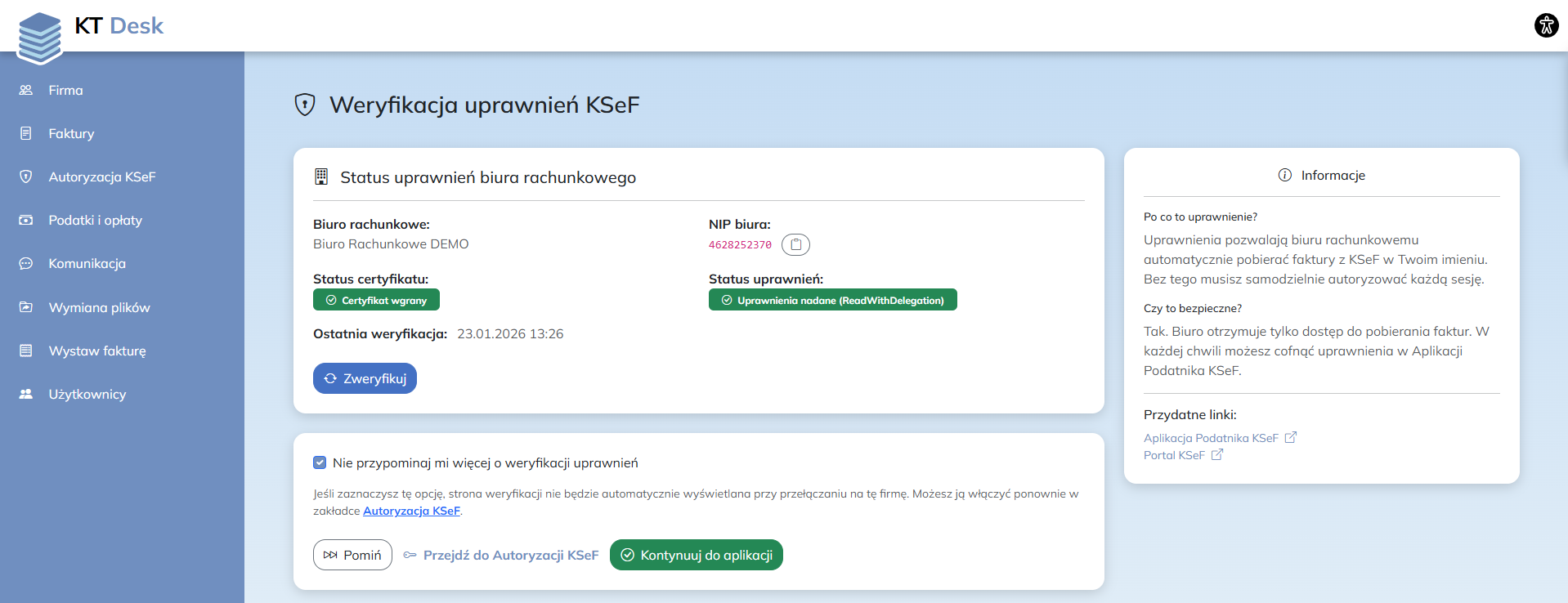
Weryfikacja została zakończona powodzeniem. Użytkownik potwierdza klikając w Kontynuuj do aplikacji.
Panel startowy – Firma
Po zalogowaniu system wyświetla ekran ze statystykami.
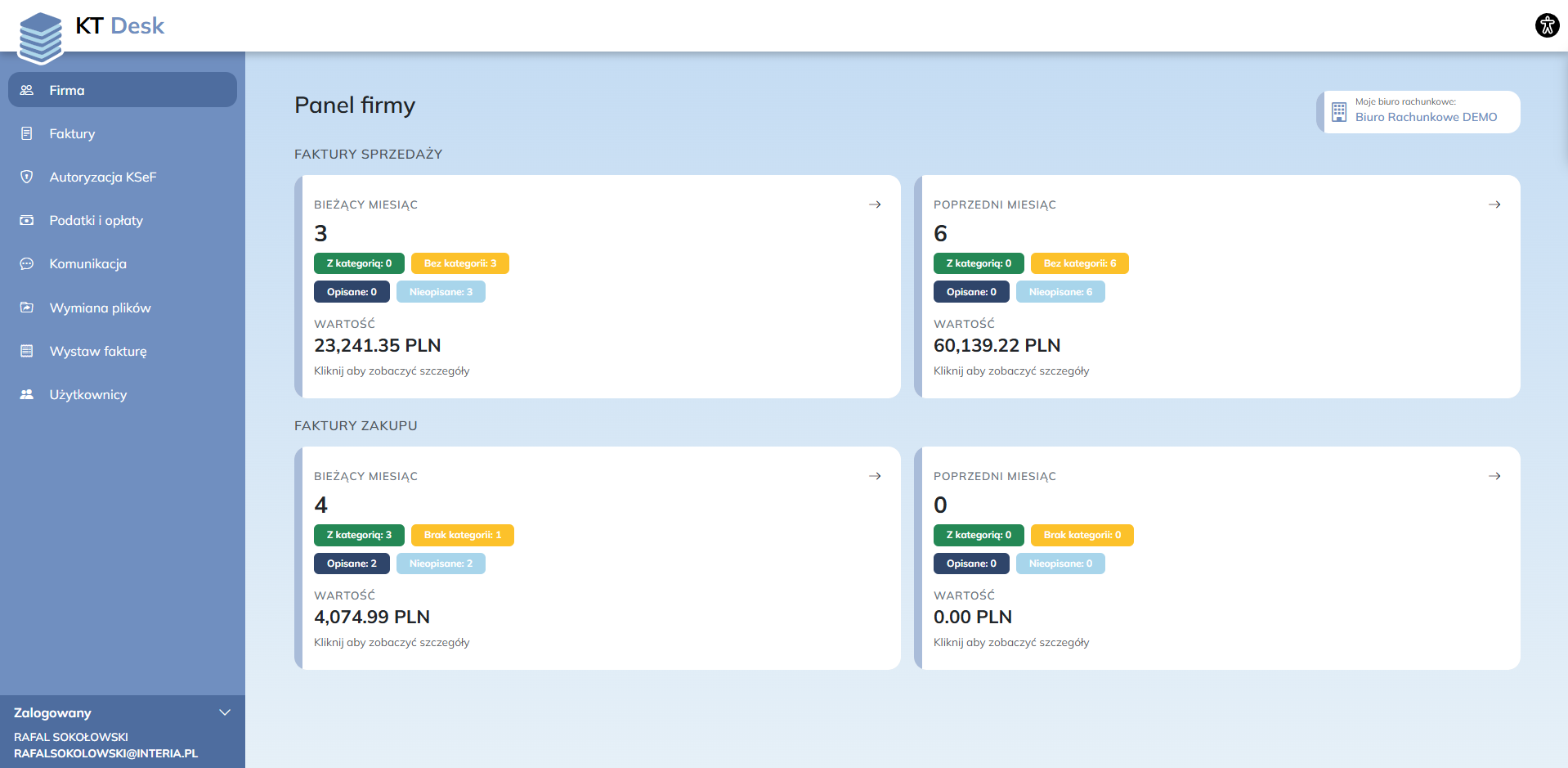
Po kliknięciu z lewej strony na dole ekranu w pole Zalogowany system wyświetla dodatkowe menu użytkownika umożliwiające zmianę hasła, podgląd certyfikatów KSeF, ustawienia powiadomień email oraz opcję wylogowania.

Autoryzacja w KSeF (token/podpis/certyfikat) z pominięciem autoryzacji centralnej
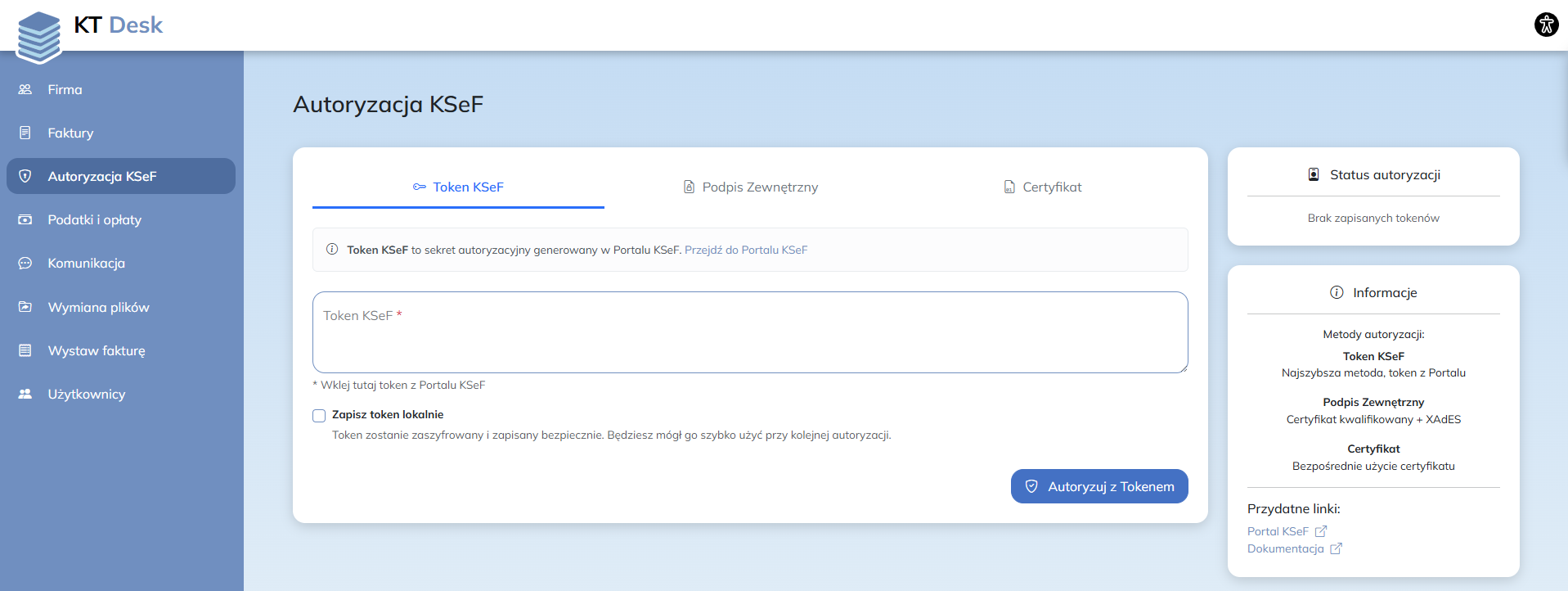
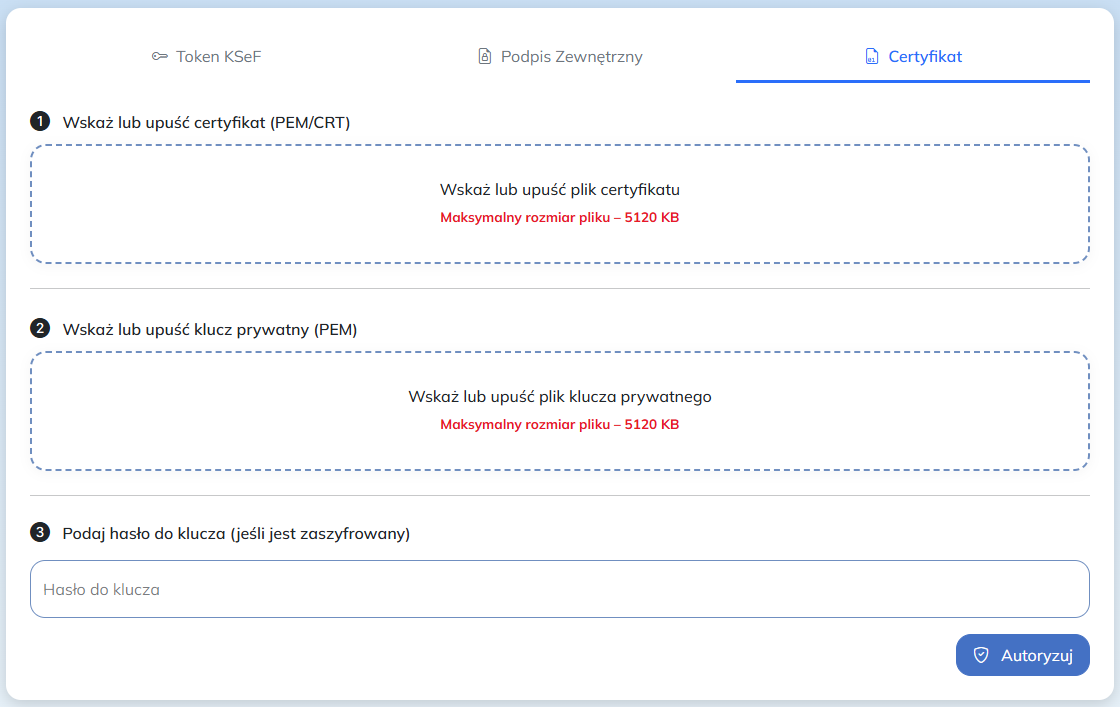
Jeśli podczas pierwszego logowania do serwisu pominąłeś krok autoryzacji centralnej, musisz przeprowadzić autoryzację standardową dla swojego konta w KT Desk. Menu: Autoryzacja KSeF.
Możesz to zrobić wybierając jedną z trzech dostępnych metod:
-
Token KSeF – wprowadź wygenerowany w aplikacji podatnika token
dostępowy (ciąg znaków).
Kliknięcie w Zapisz token lokalnie zapisze klucz i umożliwi automatyczną
aktywację po wygaśnięciu.
-
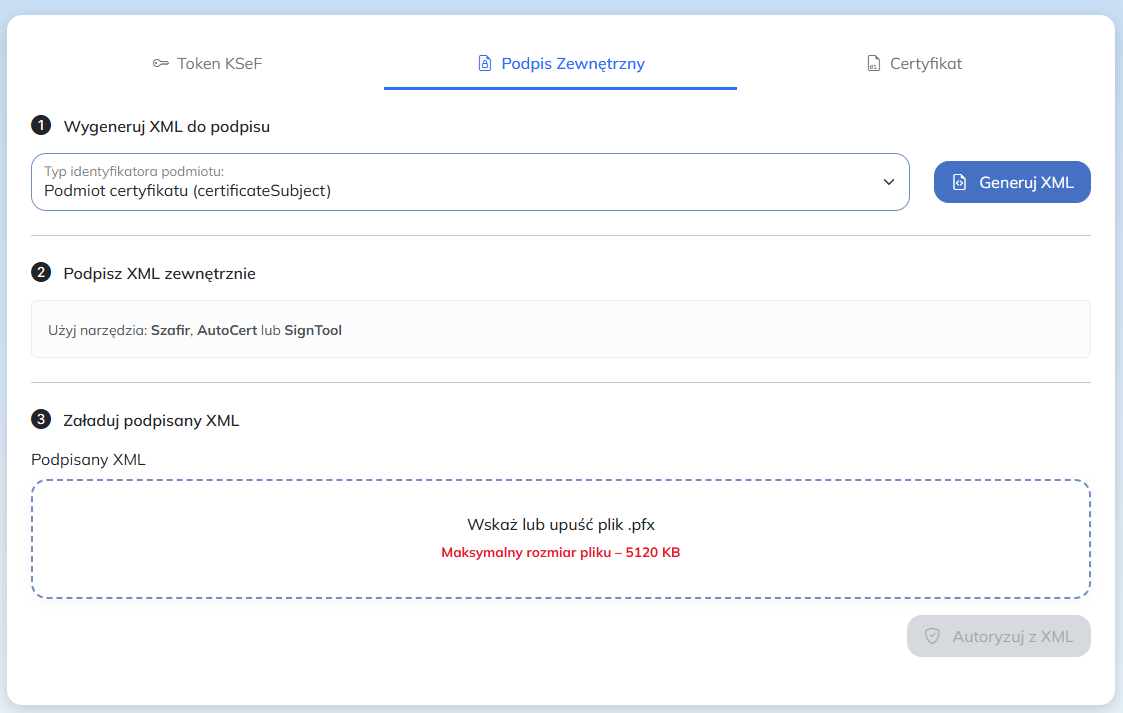
Podpis zewnętrzny – autoryzacja w postaci pliku XML, który należy
podpisać zewnętrznie
narzędziem Szafir, AutoCert lub SignTool. Następnie wczytaj podpisany plik i rozpocznij
autoryzację.
-
Certyfikat – wczytaj do aplikacji pliki certyfikatu (PEM/CRT), klucza
prywatnego (PEM),
podaj hasło (jeśli wymagane) i rozpocznij autoryzację.
W przypadku korzystania z tej ścieżki (standardowej autoryzacji), proces musi zostać powtórzony dwukrotnie:
- Przedsiębiorca musi wykonać autoryzację na swoim koncie.
- Biuro rachunkowe również musi wykonać autoryzację dla Twojej firmy ze swojej strony.
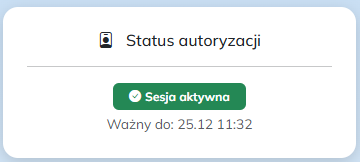
System poinformuje o udanej autoryzacji oraz wyświetli jej datę ważności. Po upływie terminu autoryzację należy przeprowadzić ponownie. W przypadku tokenu zapisanego lokalnie, system automatycznie przedłuży jego ważność.
Faktury – praca z dokumentami
Po prawidłowej autoryzacji na liście faktur pojawią się dokumenty firmy pobrane z KSeF. System pobiera dokumenty w tle, dlatego początkowo lista może być pusta – odczekaj chwilę i odśwież listę.
Powyżej listy faktur dostępne jest filtrowanie po rodzaju dokumentu oraz w oparciu o wskazany zakres dat. Bezpośrednio nad listą możesz wyszukiwać dokumenty po ciągu znaków oraz wyświetlać te, które mają przypisaną kategorię.
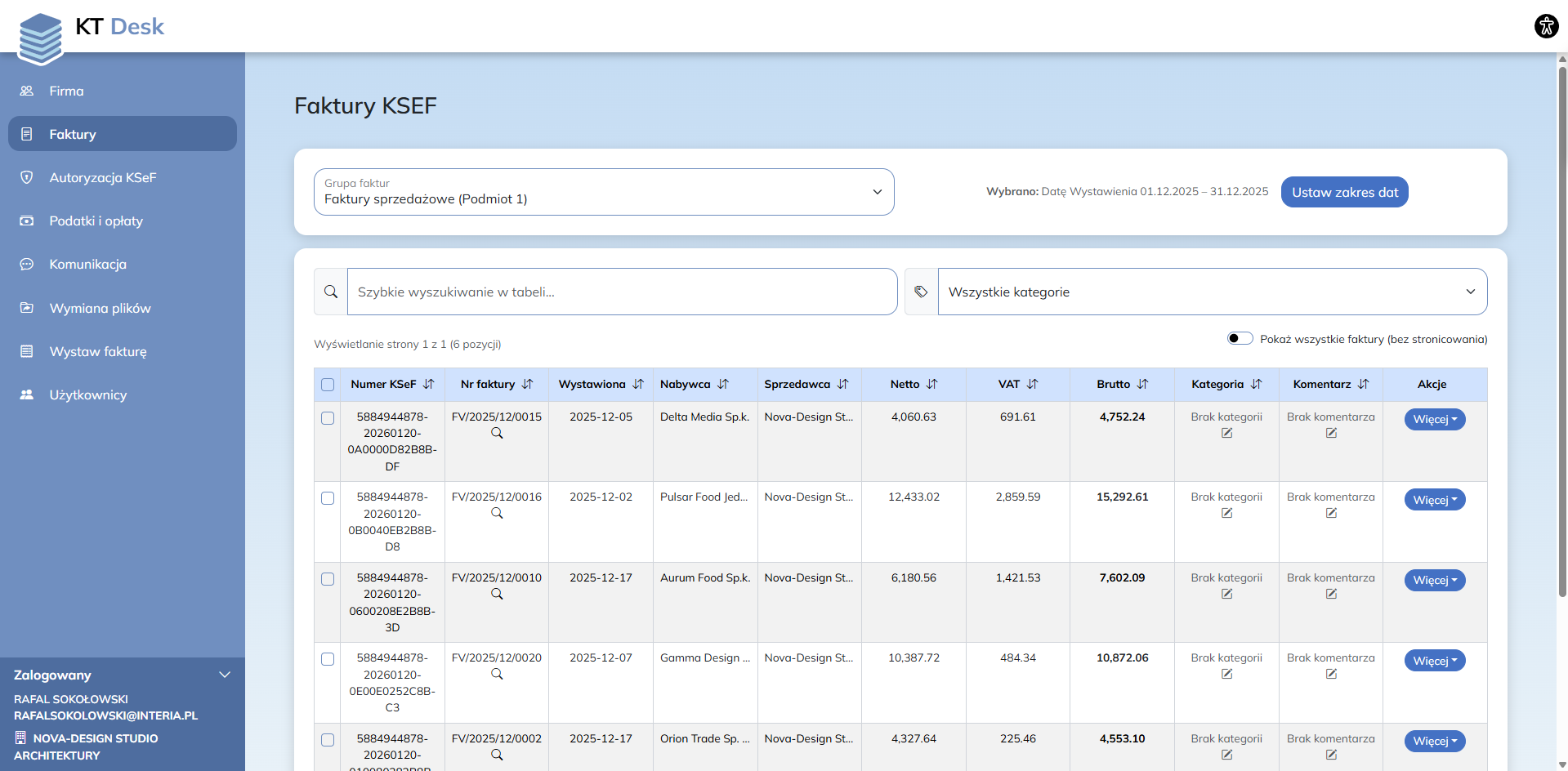
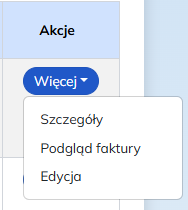
Listę można sortować rosnąco/malejąco klikając w nagłówki kolumn. W kolumnie Akcje dostępne są szczegóły dokumentu oraz podgląd (wizualizacja) faktury.
Opisy dokumentów oraz przypisywanie kategorii dla biura rachunkowego
KT Desk umożliwia wykluczanie z księgowania, kategoryzowanie oraz opisywanie dokumentów. Użytkownik może przy wybranym dokumencie, dodać dodatkową informację (np. których faktur nie księgować lub czego dotyczą koszty).
Kategorie zostały utworzone przez biuro rachunkowe. Każda kategoria posiada inny kolor tła aby wygodnie rozpoznawać je na liście z dokumentami.
Kategorie zostały utworzone przez biuro rachunkowe. Każda kategoria posiada inny kolor tła aby wygodnie rozpoznawać je na liście z dokumentami.
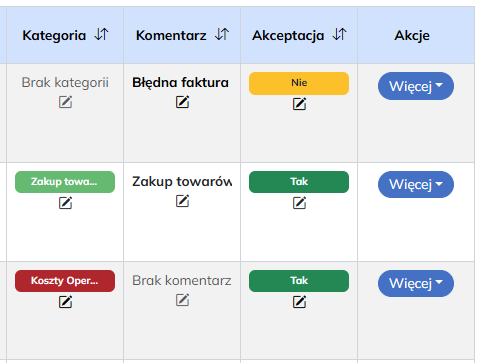
Użytkownik po kliknięciu w znak edycji, może do wybranego dokumentu przypisać odpowiednią kategorię oraz dodać komentarz.

Opcja kategoryzowania oraz opisywania dokumentów jest ważna, z uwagi na brak dodatkowych informacji na dokumentach pobieranych z KSeF. Pracownik biura rachunkowego widząc akceptację do księgowania, przypisaną kategorię lub opis, nie musi zastanawiać się lub pytać przedsiębiorcę, czego faktura dotyczy.
Istnieje możliwość zbiorczego przypisywania kategorii oraz eksportu dokumentów. Po zaznaczeniu checkboxem po lewej stronie wybranych dokumentów system wyświetli menu kontekstowe z prawej strony ekranu, na którym użytkownik ma możliwość przypisania kategorii do zaznaczonych dokumentów oraz eksportu zaznaczonych dokumentów do formatu XML (e-faktury) lub do pliku obsługiwanego przez wskazany system księgowy.

Ostatnia opcja to Stwórz zapytanie, kliknięcie spowoduje otwarcie modułu Komunikacja i wiadomość a następnie rozpoczęcie nowej wiadomości adresowanej do biura rachunkowego dotyczącej zaznaczonych dokumentów.

Podatki i opłaty
Moduł ten służy do sprawnego przekazania informacji o podatkach między biurem rachunkowym a przedsiębiorcą. Biuro wprowadza dane o nadchodzących płatnościach, a przedsiębiorca otrzymuje przejrzyste zestawienie zobowiązań podatkowych i składkowych.
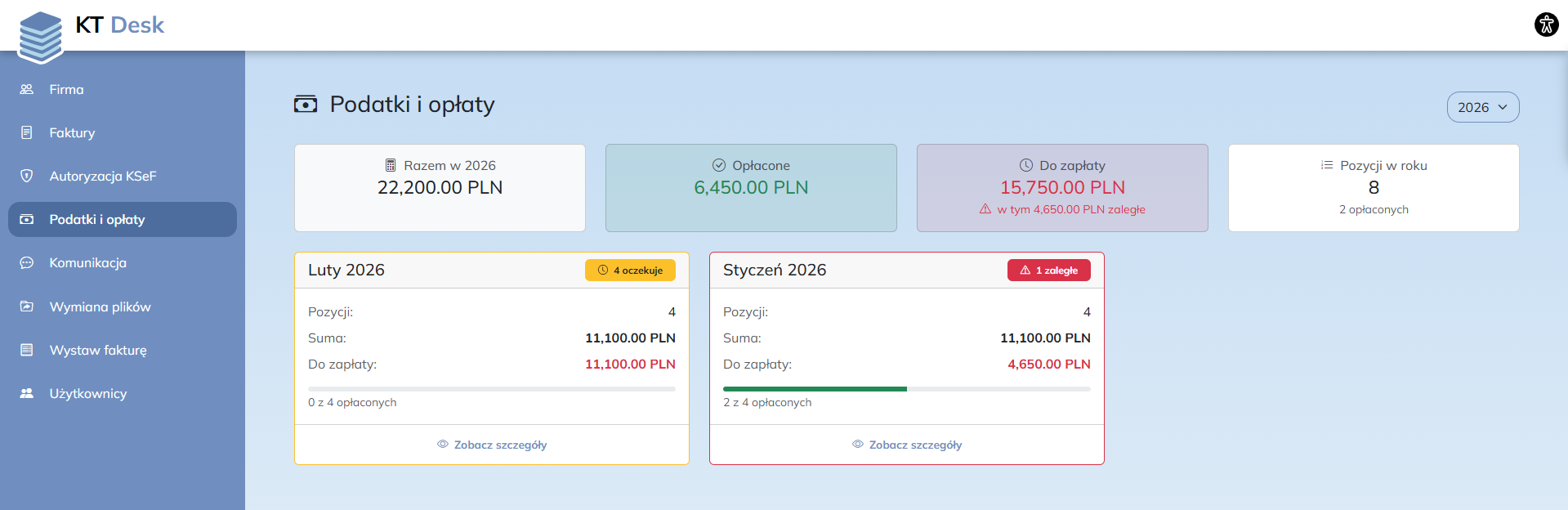
Po wejściu w zakładkę Podatki i opłaty użytkownik widzi kafelki odpowiadające poszczególnym miesiącom:
- Statusy: Każdy miesiąc ma oznaczenie statusu (np. „oczekuje” na żółto lub „1 zaległe” na czerwono), co pozwala szybko ocenić stan rozliczeń.
- Podsumowanie: Na kafelku widoczna jest liczba pozycji, łączna kwota do zapłaty oraz kwota już opłacona wraz z paskiem postępu.
- Filtrowanie: Można filtrować widok według roku.
Po przejściu w szczegóły miesiąca system wyświetla szczegółowe pozycje do zapłaty oraz ich statusy. Przedsiębiorca może oznaczyć pozycje i na tej podstawie wyeksportować polecenie przelewów do banku oraz oznaczyć te, które zostały opłacone.

Komunikacja i wiadomości
Pracownicy firmy mogą komunikować się z pracownikami biura rachunkowego. Po wejściu w Komunikacja i Wiadomości system wyświetla listę wątków. Zaznaczenie wątku przywołuje dotychczasową korespondencję. Aby rozpocząć nowy wątek kliknij Nowa konwersacja.

Wymiana plików
Moduł pozwala na dzielenie się plikami między przedsiębiorcą a biurem rachunkowym. Jest podzielony na zakładki pliki przedsiębiorcy oraz pliki biura rachunkowego. Dodanie nowych danych odbywa się przez kliknięcie Prześlij plik.

Wystaw fakturę
W przygotowaniu jest intuicyjny moduł fakturowania, który umożliwi sprawne wystawianie dokumentów sprzedażowych bezpośrednio w systemie.
- Zintegrowane fakturowanie w KSeF: wystawianie faktur ustrukturyzowanych zgodnie z wymogami KSeF.
- Uprawnienia dla biura rachunkowego: biuro będzie mogło wystawiać faktury w imieniu przedsiębiorcy (po nadaniu uprawnień).
- Uproszczony proces: moduł projektowany jako proste narzędzie do codziennych operacji.
Planowana data uruchomienia modułu to koniec marca 2026 roku.
Informacja uzupełniająca
W kolejnych wersjach aplikacji KT DESK planowane jest stopniowe rozszerzanie funkcjonalności portalu. W przyszłości udostępniona zostanie również mobilna wersja aplikacji na telefony z systemem Android oraz iOS, co umożliwi wygodny dostęp do danych i dokumentów także z poziomu urządzeń mobilnych.
W razie pytań lub wątpliwości prosimy o kontakt.