Sekcja Wystaw fakturę służy do tworzenia, zapisywania, wysyłania oraz dalszej obsługi faktur wystawianych w systemie KT Desk. Z poziomu tej sekcji użytkownik może przygotować nową fakturę, zapisać ją jako wersję roboczą, wysłać do KSeF, a także przeglądać dokumenty już wysłane lub odrzucone. Na stronie głównej modułu widoczna jest lista faktur wraz z narzędziami do wyszukiwania, filtrowania oraz zarządzania dokumentami.
Lista faktur
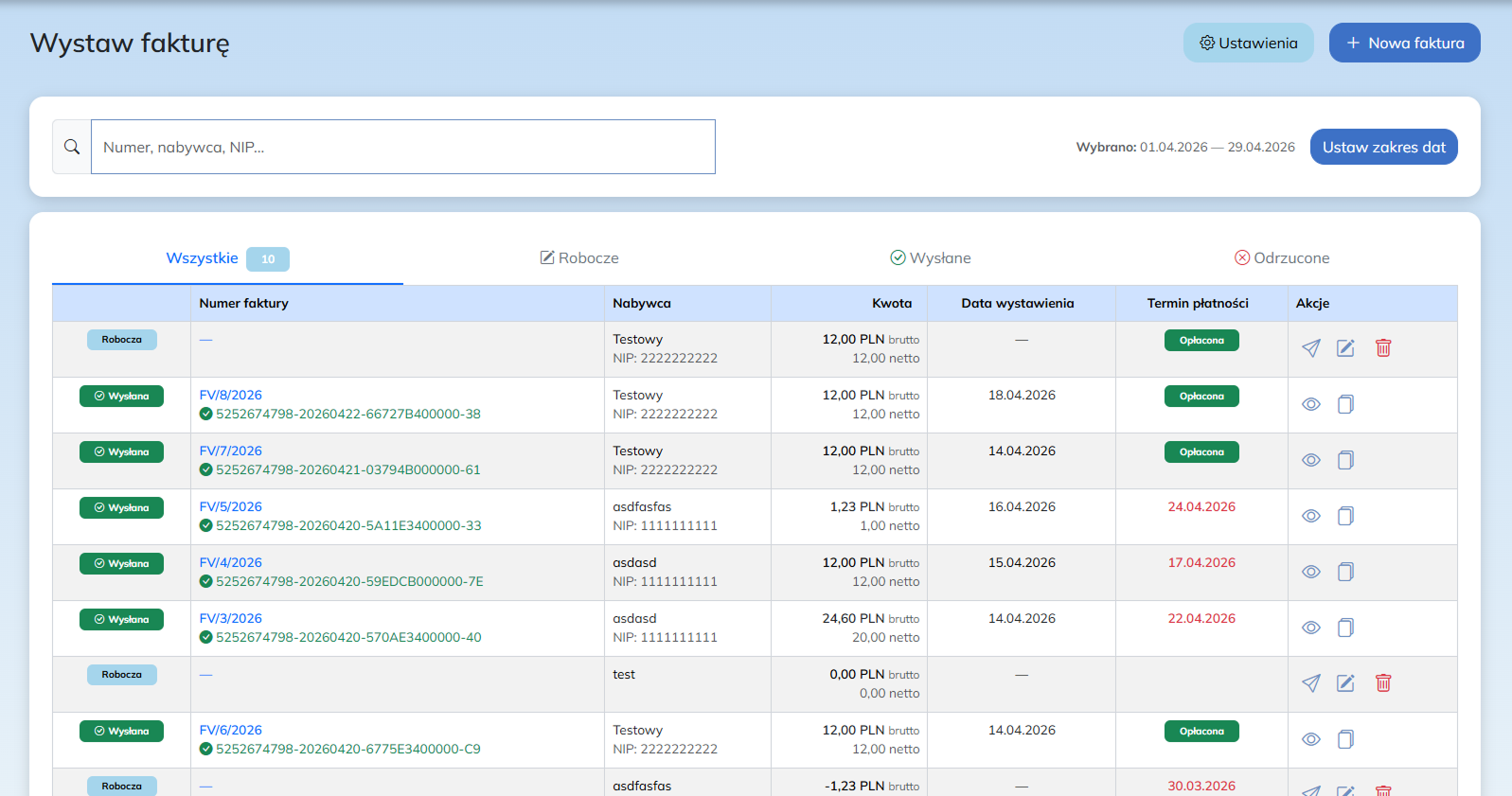
Główna strona modułu zawiera listę faktur podzieloną na zakładki:
•Wszystkie – pokazuje wszystkie faktury z wybranego zakresu,
•Robocze – zawiera faktury zapisane jako wersje robocze,
•Wysłane – pokazuje faktury wysłane do KSeF,
•Odrzucone – zawiera dokumenty, które nie zostały poprawnie przyjęte lub zostały odrzucone.
Nad listą dostępne jest pole szybkiego wyszukiwania, które pozwala odnaleźć fakturę po numerze, nazwie nabywcy, numerze NIP lub innym fragmencie danych widocznych w tabeli.
Po prawej stronie znajduje się informacja o aktualnie wybranym zakresie dat oraz przycisk Ustaw zakres dat, który pozwala ograniczyć listę faktur do wskazanego okresu.
W prawym górnym rogu strony dostępne są przyciski:
•Ustawienia – otwiera konfigurację modułu wystawiania faktur,
•Nowa faktura – rozpoczyna tworzenie nowego dokumentu.
Dane widoczne na liście
Tabela faktur prezentuje najważniejsze informacje o dokumentach:
Kolumna |
Opis |
Status |
Informacja, czy faktura jest robocza, wysłana albo odrzucona. |
Numer faktury |
Numer dokumentu oraz, po wysłaniu, numer KSeF. |
Nabywca |
Dane kontrahenta, w tym nazwa i NIP. |
Kwota |
Wartość faktury brutto oraz netto. |
Data wystawienia |
Data wystawienia dokumentu. |
Termin płatności |
Termin zapłaty lub status płatności, np. opłacona. |
Akcje |
Operacje dostępne dla danej faktury. |
Akcje dla faktury
Dostępne akcje zależą od statusu dokumentu.
Dla faktur roboczych użytkownik może najczęściej:
•wysłać fakturę do KSeF,
•edytować fakturę,
•usunąć fakturę.
Dla faktur wysłanych dostępne są między innymi:
•szczegóły faktury,
•podgląd dokumentu,
•powielenie faktury,
•pobranie UPO,
•wystawienie korekty faktury.
Opcja Powiel pozwala utworzyć nową fakturę na podstawie danych z istniejącego dokumentu. Jest przydatna wtedy, gdy użytkownik często wystawia podobne faktury dla tego samego kontrahenta lub z podobnymi pozycjami.