Faktury KSeF
Po prawidłowej autoryzacji w KSeF na podstronie Faktury KSeF pojawią się dokumenty przedsiębiorcy pobrane z systemu KSeF. Widok ten służy do przeglądania, filtrowania, opisywania oraz dalszej obsługi faktur sprzedażowych i zakupowych.
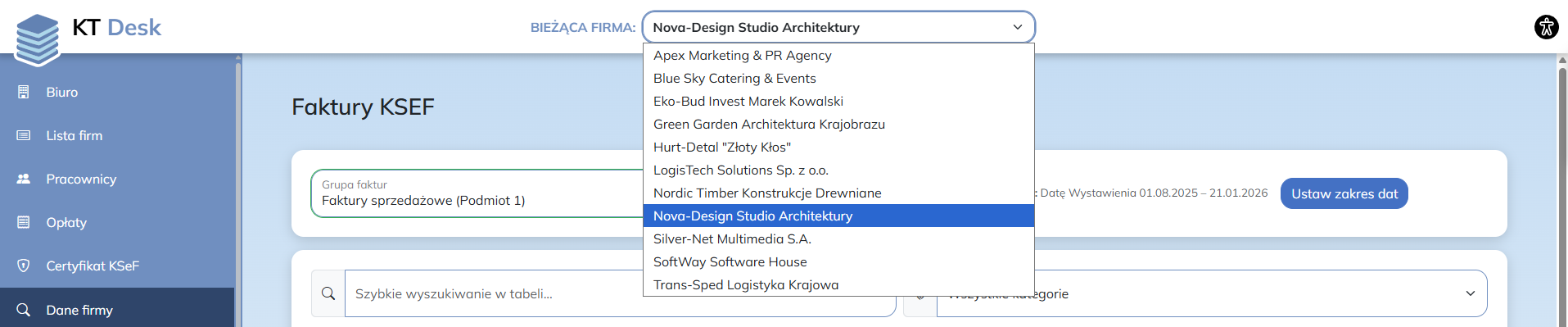
Jeżeli biuro rachunkowe obsługuje więcej niż jednego klienta, użytkownik może szybko przełączać się pomiędzy obsługiwanymi przedsiębiorcami. W tym celu należy skorzystać z pola wyboru firmy dostępnego w górnym panelu systemu.
Wybór grupy faktur i zakresu dat
W górnej części podstrony znajduje się filtr Grupa faktur, który pozwala wybrać rodzaj dokumentów wyświetlanych na liście, np. faktury sprzedażowe dla wskazanego podmiotu.
Obok widoczna jest informacja o aktualnie wybranym zakresie dat, np. Data wystawienia 2026-03-01 – 2026-03-31. Zakres ten można zmienić za pomocą przycisku Ustaw zakres dat. Po jego kliknięciu użytkownik może wskazać okres, dla którego mają zostać wyświetlone dokumenty.
Filtrowanie i wyszukiwanie faktur
Nad tabelą z fakturami dostępne są narzędzia ułatwiające odnalezienie konkretnych dokumentów.
Użytkownik może skorzystać z:
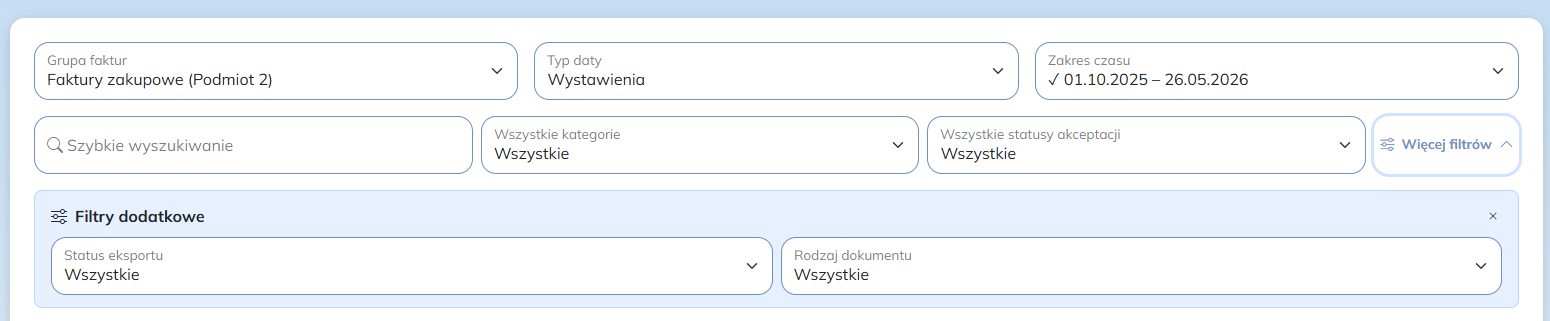
•filtra Grupa faktur – pozwala wybrać grupę dokumentów, np. faktury zakupowe dla danego podmiotu,
•filtra Typ daty – umożliwia określenie, według której daty mają być filtrowane dokumenty, np. daty wystawienia,
•filtra Zakres czasu – pozwala wskazać okres, z którego mają zostać wyświetlone faktury,
•szybkiego wyszukiwania w tabeli – pozwala wyszukać dokument po wpisaniu fragmentu tekstu, np. numeru faktury, numeru KSeF, nazwy kontrahenta lub NIP-u,
•filtra kategorii – umożliwia wyświetlenie faktur przypisanych do konkretnej kategorii albo dokumentów bez kategorii,
•filtra statusu akceptacji – pozwala ograniczyć listę do faktur o wybranym statusie akceptacji,
•opcji Więcej filtrów – rozwija panel z dodatkowymi filtrami,
ofiltra Status eksportu – umożliwia wyświetlenie faktur według statusu eksportu,
ofiltra Rodzaj dokumentu – pozwala ograniczyć listę do wybranego rodzaju dokumentu,
•opcji Pokaż wszystkie faktury bez stronicowania – wyświetla wszystkie dokumenty z wybranego okresu na jednej liście, bez podziału na strony.
Panel Filtry dodatkowe można rozwinąć lub ukryć za pomocą przycisku Więcej filtrów. Dzięki temu podstawowe filtry są zawsze widoczne, a rzadziej używane opcje można wyświetlić tylko wtedy, gdy są potrzebne.
Dostępna jest również opcja Synchronizuj z KSeF, która pozwala pobrać lub odświeżyć dane faktur z systemu KSeF.
Lista faktur
Główna część podstrony zawiera tabelę z dokumentami pobranymi z KSeF. Nad tabelą system informuje, która strona listy jest aktualnie wyświetlana oraz ile dokumentów znajduje się w wybranym zakresie.
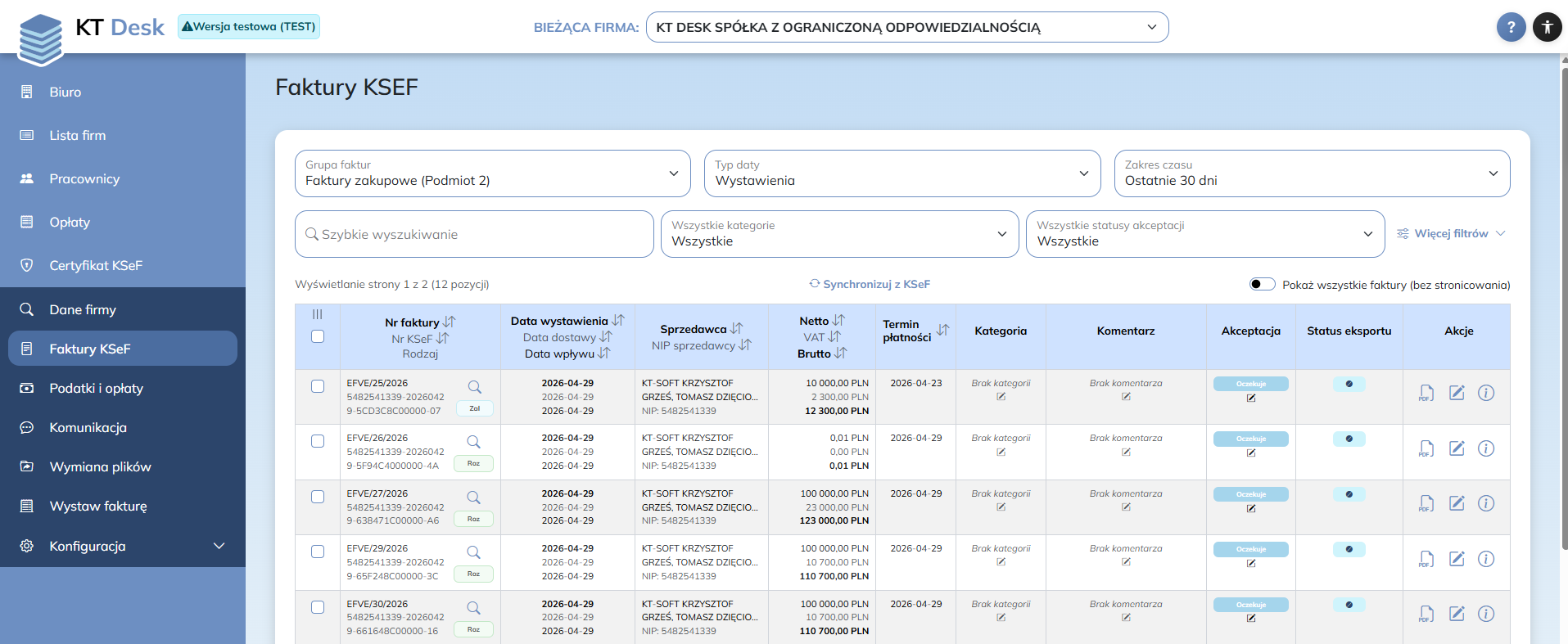
Tabela zawiera między innymi następujące informacje:
Kolumna |
Opis |
Checkbox |
Umożliwia zaznaczenie jednej lub wielu faktur do dalszych operacji, np. eksportu lub przypisania kategorii. |
Nr faktury / Nr KSeF / Rodzaj |
Numer faktury oraz numer identyfikacyjny dokumentu w KSeF. Przy dokumencie może być dostępna ikona podglądu lub wyszukiwania szczegółów. |
Data wystawienia / Data dostawy / Data wpływu |
Daty związane z dokumentem. Pozwalają sprawdzić, kiedy faktura została wystawiona, dostarczona lub pobrana do systemu. |
Nabywca / NIP nabywcy lub Sprzedawca / NIP sprzedawcy |
Dane kontrahenta, którego dotyczy faktura. |
Netto / VAT / Brutto |
Kwoty dokumentu z podziałem na wartość netto, podatek VAT oraz wartość brutto. |
Termin płatności |
Termin zapłaty wynikający z faktury. Jeżeli termin nie został wskazany, system może wyświetlić informację Brak terminu. |
Kategoria |
Kategoria przypisana do faktury. Jeśli nie została wybrana, widoczna jest informacja Brak kategorii. |
Komentarz |
Komentarz dodany do dokumentu. Jeśli go nie uzupełniono, system pokazuje informację Brak komentarza. |
Akceptacja ( faktury zakupowe ) |
Faktura zaakceptowana / oczekująca lub odrzucona |
Status eksportu |
Informacja o tym, czy dokument został już wyeksportowany lub jaki jest jego status w procesie eksportu. |
Akcje |
Zestaw operacji dostępnych dla pojedynczej faktury. |
Podgląd dokumentów
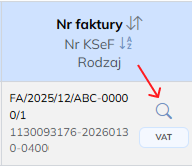
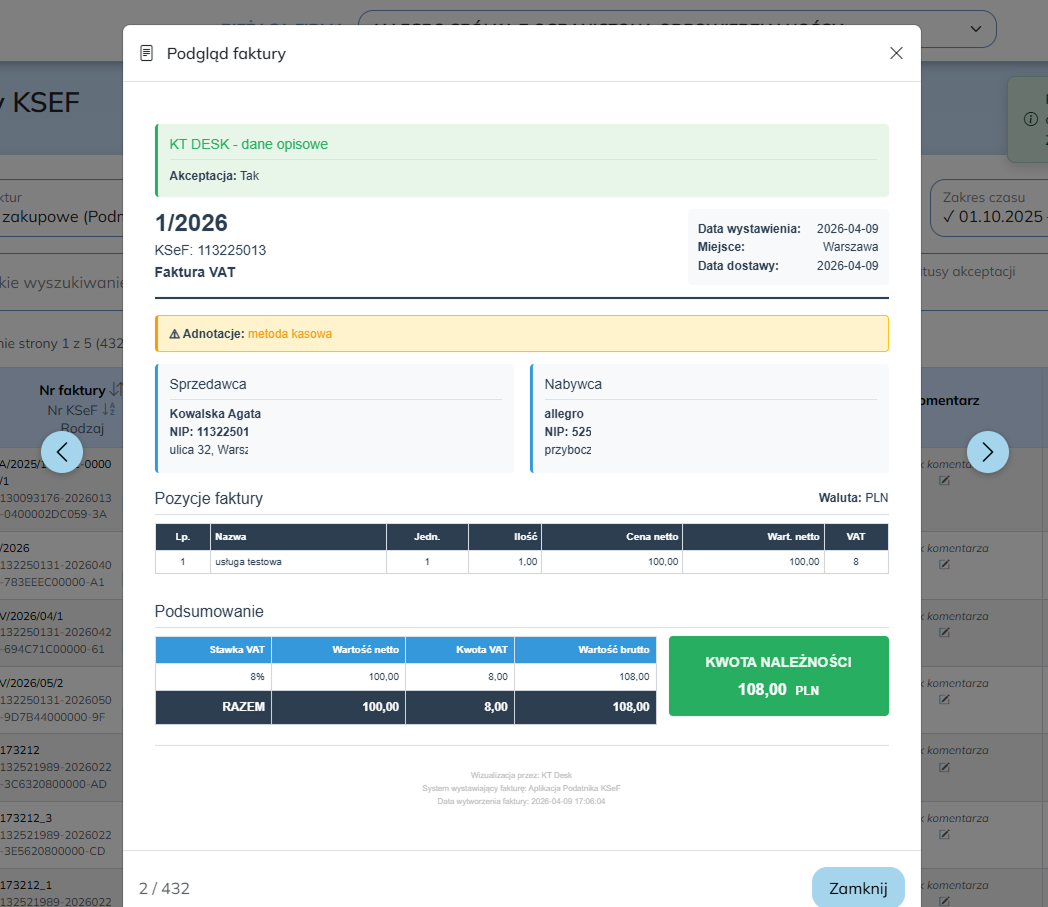
Przy każdej fakturze dostępna jest ikona lupki, która umożliwia przejście do podglądu dokumentu. Po kliknięciu ikony użytkownik może szybko sprawdzić szczegóły faktury bez konieczności wyszukiwania jej w innym miejscu systemu.
W podglądzie dokumentu dostępna jest również możliwość przechodzenia do następnego dokumentu bez konieczności zamykania aktualnie otwartego podglądu. Dzięki temu można sprawnie przeglądać kolejne faktury z listy.
Sortowanie listy
Listę faktur można sortować rosnąco lub malejąco. W tym celu należy kliknąć nagłówek wybranej kolumny.
Sortowanie jest dostępne m.in. dla:
•numeru faktury,
•numeru KSeF,
•dat dokumentu,
•danych nabywcy / sprzedawcy,
•kwot netto, VAT i brutto,
•terminu płatności.
Dzięki temu użytkownik może szybko uporządkować dokumenty według najważniejszych dla siebie kryteriów.
Kategorie i komentarze
Z poziomu listy użytkownik może przypisać fakturze kategorię oraz dodać komentarz. Służą do tego ikony edycji widoczne w kolumnach Kategoria oraz Komentarz.
Kategorie pomagają uporządkować dokumenty według zasad przyjętych przez biuro rachunkowe, np. według rodzaju kosztu, sposobu księgowania lub dodatkowych informacji wymaganych przy eksporcie do programu księgowego.
Komentarz pozwala dopisać własną informację do faktury, np. wyjaśnienie, opis kosztu albo uwagę dla osoby księgującej dokument.
Akcje dla pojedynczej faktury
W kolumnie Akcje znajdują się operacje dostępne dla danego dokumentu. Dla każdej faktury użytkownik może skorzystać z trzech podstawowych opcji:
Akcja |
Opis |
Podgląd faktury |
Otwiera fakturę w formie podglądu PDF na nowej stronie. Użytkownik może sprawdzić wizualizację dokumentu w czytelnej formie. |
Edycja |
Pozwala edytować dane opisowe faktury, takie jak kategoria, komentarz lub akceptacja dokumentu. |
Szczegóły faktury |
Wyświetla szczegółowe informacje dotyczące faktury, w tym dane dokumentu oraz historię zmian faktury. |
Dzięki tym opcjom użytkownik może szybko przejrzeć dokument, uzupełnić wymagane informacje opisowe albo sprawdzić szczegóły i historię operacji wykonanych na fakturze.
Zaznaczanie wielu dokumentów
Po lewej stronie każdej faktury znajduje się checkbox umożliwiający zaznaczenie dokumentu. Po wybraniu jednej lub wielu faktur system udostępnia dodatkowe akcje zbiorcze.
Zaznaczone dokumenty można następnie:
•przypisać do wybranej kategorii,
•wyeksportować,
•wykorzystać do utworzenia zapytania do przedsiębiorcy w module komunikacji.
Jeżeli użytkownik chce wykonać operację na wszystkich dokumentach z danego okresu, powinien najpierw użyć opcji Pokaż wszystkie faktury (bez stronicowania), a następnie zaznaczyć właściwe faktury.
Widoczność kolumn
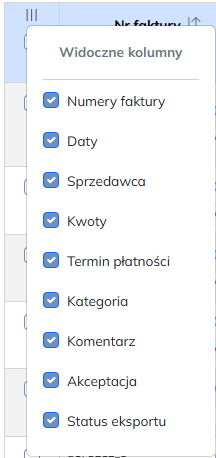
Na liście faktur, w górnej lewej części tabeli, znajduje się ikona Widoczne kolumny. Po jej kliknięciu wyświetlana jest lista kolumn dostępnych w widoku faktur.
Przy każdej kolumnie znajduje się pole wyboru:
•zaznaczone pole oznacza, że kolumna jest widoczna,
•odznaczone pole oznacza, że kolumna zostanie ukryta.
Zmiany są zapisywane automatycznie w przeglądarce. Dzięki temu po ponownym wejściu na listę faktur lub po zamknięciu i ponownym otwarciu przeglądarki wybrane ustawienia widoczności kolumn zostaną zachowane.